












 お店で受け取る
(送料無料)

 配送する
配送する

納期目安:
2026.07.27 0:12頃のお届け予定です。
決済方法が、クレジット、代金引換の場合に限ります。その他の決済方法の場合はこちらをご確認ください。
※土・日・祝日の注文の場合や在庫状況によって、商品のお届けにお時間をいただく場合がございます。

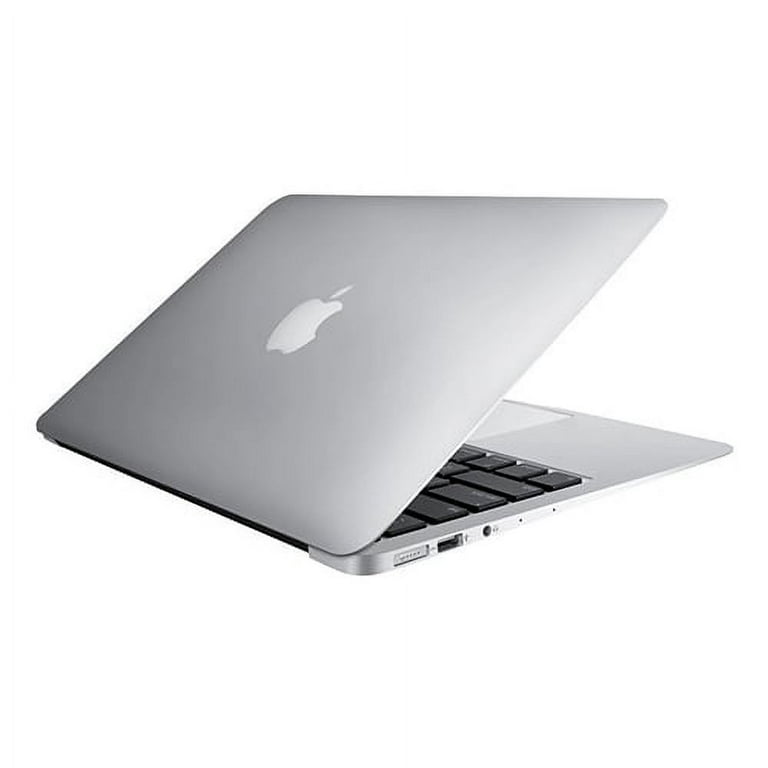
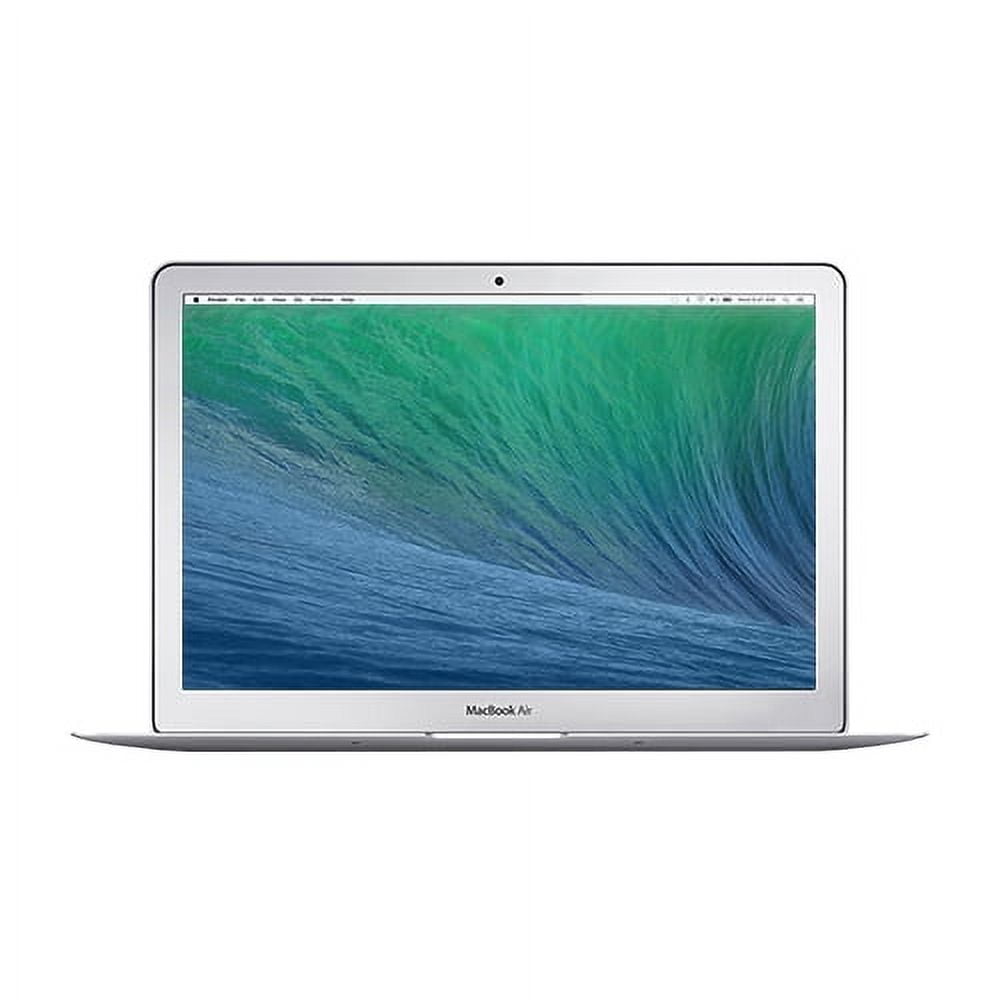
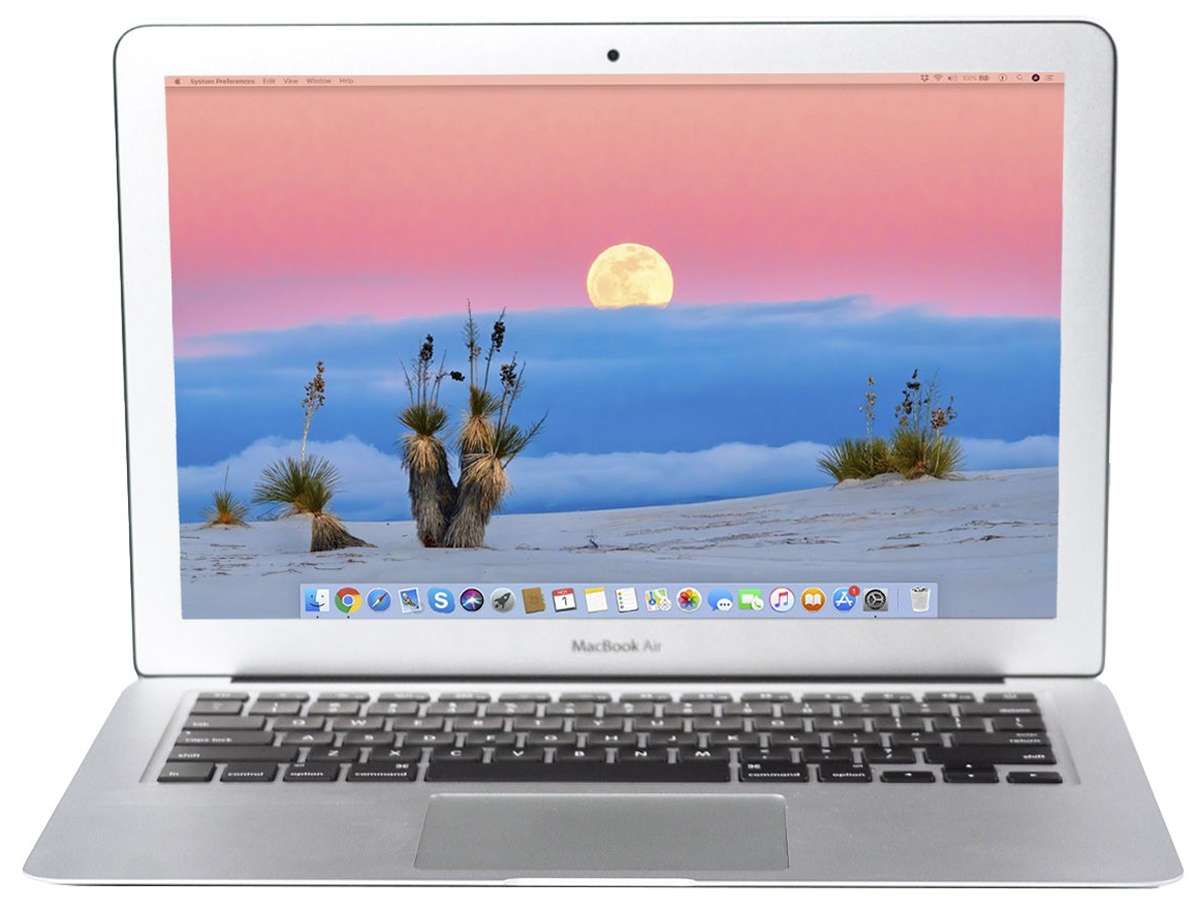
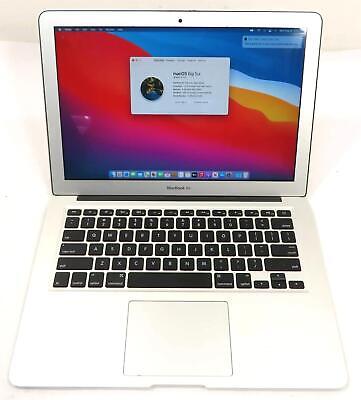
MacBook本体 MacBook Air 2014 128GB Apple MacBook Air 13の詳細情報
Apple MacBook Air 13。Restored 2014 Apple MacBook Air 11.6。Buy Refurbished 2014 Apple MacBook Air 13。MacBook Air 2014 128GB 13.3inch室内でハードカバーを付けた状態で週末に少し使う程度でした。【AppleCare+ 期限内】MacBook Air M1チップ搭載13インチ。個人データ完全消去済みiCloud解除済み(ロックなし)以上の状態でお渡しします。MacBook本体 MacBook Pro 2020 M1 8g 256g。電源を入れてもすぐには使えませんが、以下の簡単な手順で新品同様にセットアップできます。MacBook Pro M2チップ シルバー 2022 8GB。2. Wi-Fi接続画面が出たら、お家のWi-Fiを選択してパスワードを入力。【美品】Apple MacBook Air 11インチ Early 2014。 - 自動でOS(Windowsのような基本ソフト)がダウンロード・インストールされます(20〜60分程度かかる場合あり)。MacBook本体 Mac Book Air Mid 2012。=== 注意点 ===- Wi-Fi環境がない場合は、Apple Storeかパソコン修理店で対応(無料)お願いします。MacBook本体 MacBook Air 2015 8GB/128GB。Apple MacBook Air Early 2014 13.3。目立つ難は無く、比較的綺麗な状態と思います。充電ケーブルは太い方(黒カバーが付いている方)は未使用です。【美品】MacBook Air M1 ローズゴールド バッテリー最大容量98%。極美品* MacBook Pro 2018 13.3inch 8g 512M。また以下セットアップ方法を載せておきますので、ご参考下さい。【MacBook Air (2014年製)のセットアップ方法】データ消去と初期化を済ませてお渡しします。MacBook 12インチ 2017 512GB ジャンク。Apple MacBook Air A1466 US 2015。=== セットアップ手順(5〜10分程度) ===1. Macの電源を入れます。 - 「?マークのフォルダ」や地球儀マーク(復元モード)が出ます。【美品】APPLE MacBook Pro CTOカスタマイズモデル。S*6様 MacBook Air 13インチ シルバー。- ネット接続が必須です(スマホのテザリングでもOK)。3. 「macOSを再インストール」または「macOSをおすすめのバージョンに再インストール」を選んで「続ける」。MacBook Air Retina 12インチ apple ピンク。Apple MacBook Pro i7 ノートパソコン 16インチ 16GB。4. インストール完了後、「セットアップアシスタント」(言語選択画面)になります。 - 日本語を選び、自分のApple ID(iCloud)でログイン、または「のちほど設定」でもOK。上位美品MacBook Air 2020 A2337 M1 16GB 500GB。MacBook本体 MacBook Pro Retina 13-inch Late 2013。- 困った時は「⌘(command)+ R」キーを電源オン時に押すと復元モードになります。
ベストセラーランキングです


この商品を見た人はこんな商品も見ています
-
 マイストア在庫: 4787税込11600円
 -
 マイストア在庫: 1434税込115104円
 -
 マイストア在庫: 2488税込6670円
 -
 マイストア在庫: 3204税込10324円
 -
 マイストア在庫: 3059税込11020円
近くの売り場の商品


カスタマーレビュー
オススメ度 4.4点
現在、2784件のレビューが投稿されています。